
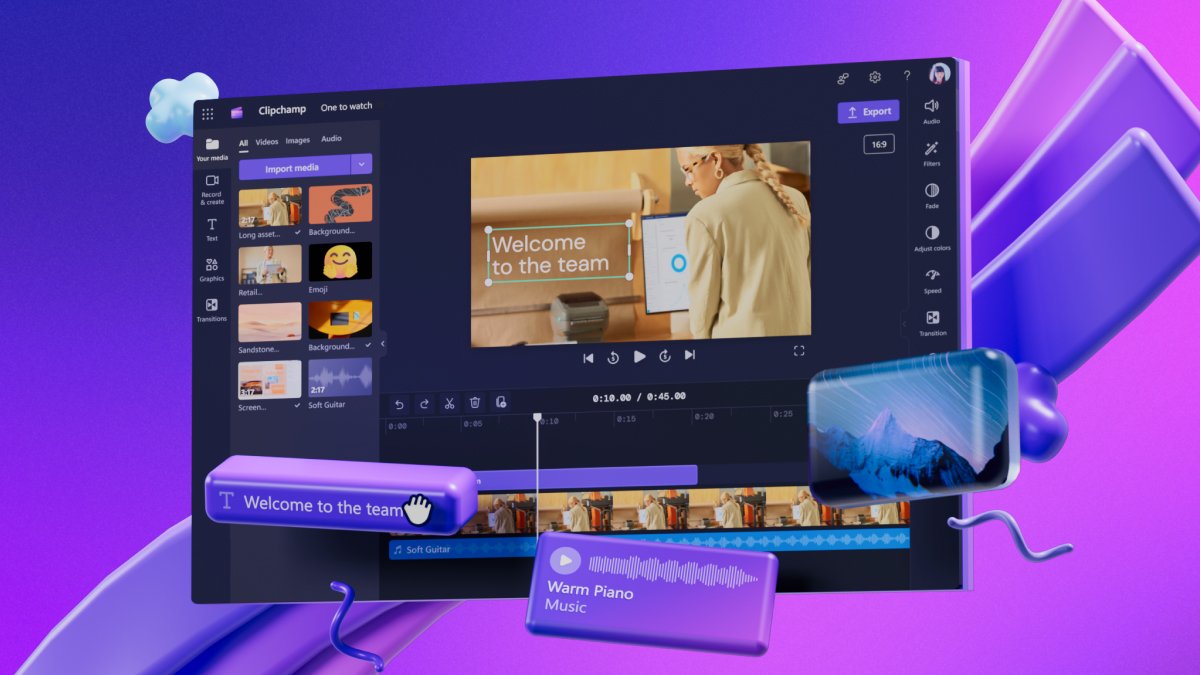
Étape 1. Télécharger vos clips vidéo
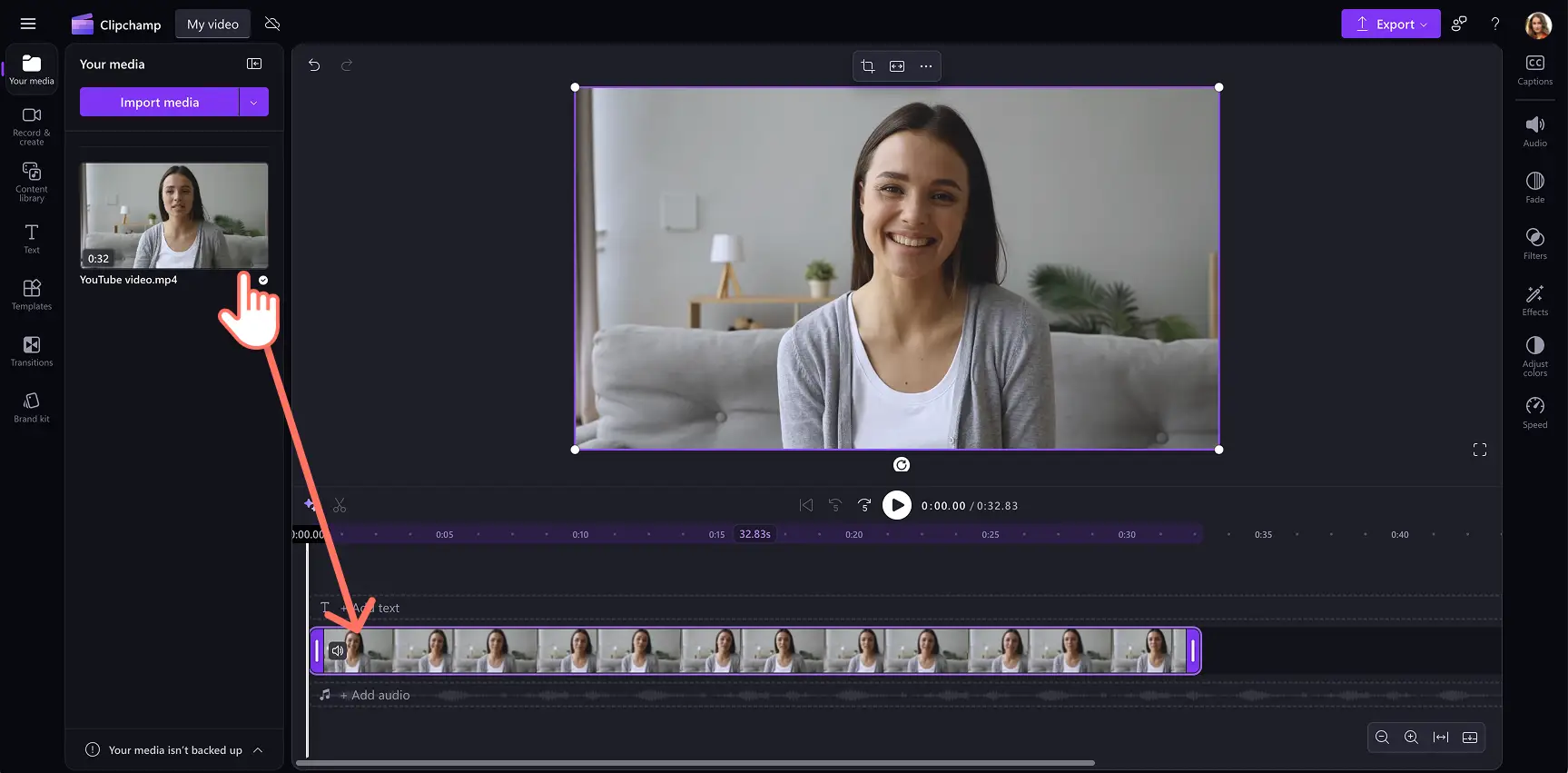
Pour importer les fichiers multimédias de votre Vlog, cliquez sur l’onglet Média de la barre d’outils, puis sur le bouton Importer un fichier multimédia. Parcourez vos fichiers multimédias et cliquez sur le bouton Ouvrir pour les importer.

Pour commencer, glissez-déposez vos clips vidéo sur la chronologie.
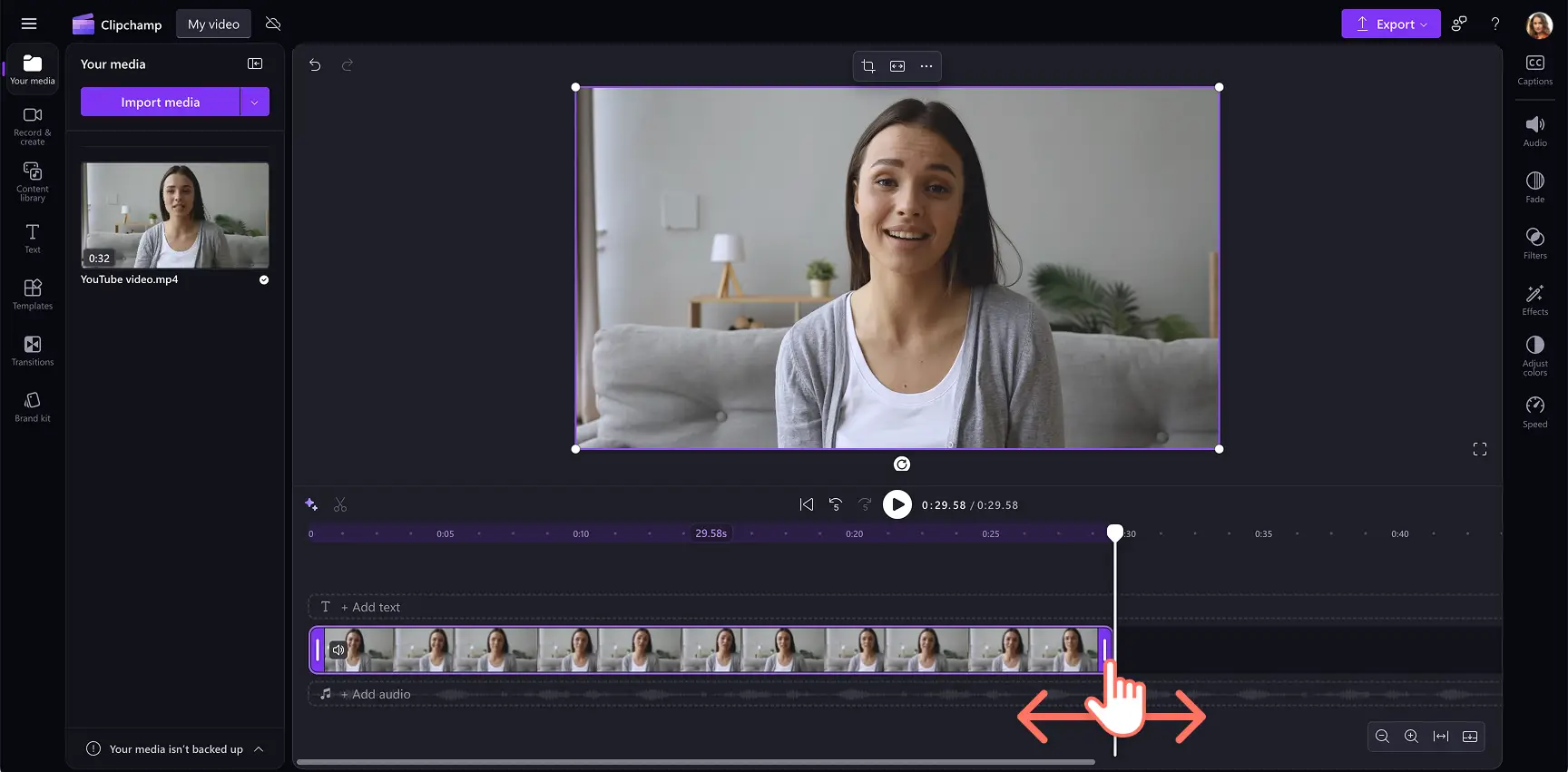
Étape 2. Découper et améliorer vos clips vidéo
Si vos séquences sont trop longues, il vous suffit de découper vos vidéos pour les adapter à la durée souhaitée. Cliquez sur la vidéo de la chronologie, puis faites glisser les barres latérales vertes vers la gauche de la chronologie. Cela réduira la durée de la vidéo. Si votre vidéo est trop courte, faites glisser la barre latérale vers la droite de la chronologie pour augmenter la durée.
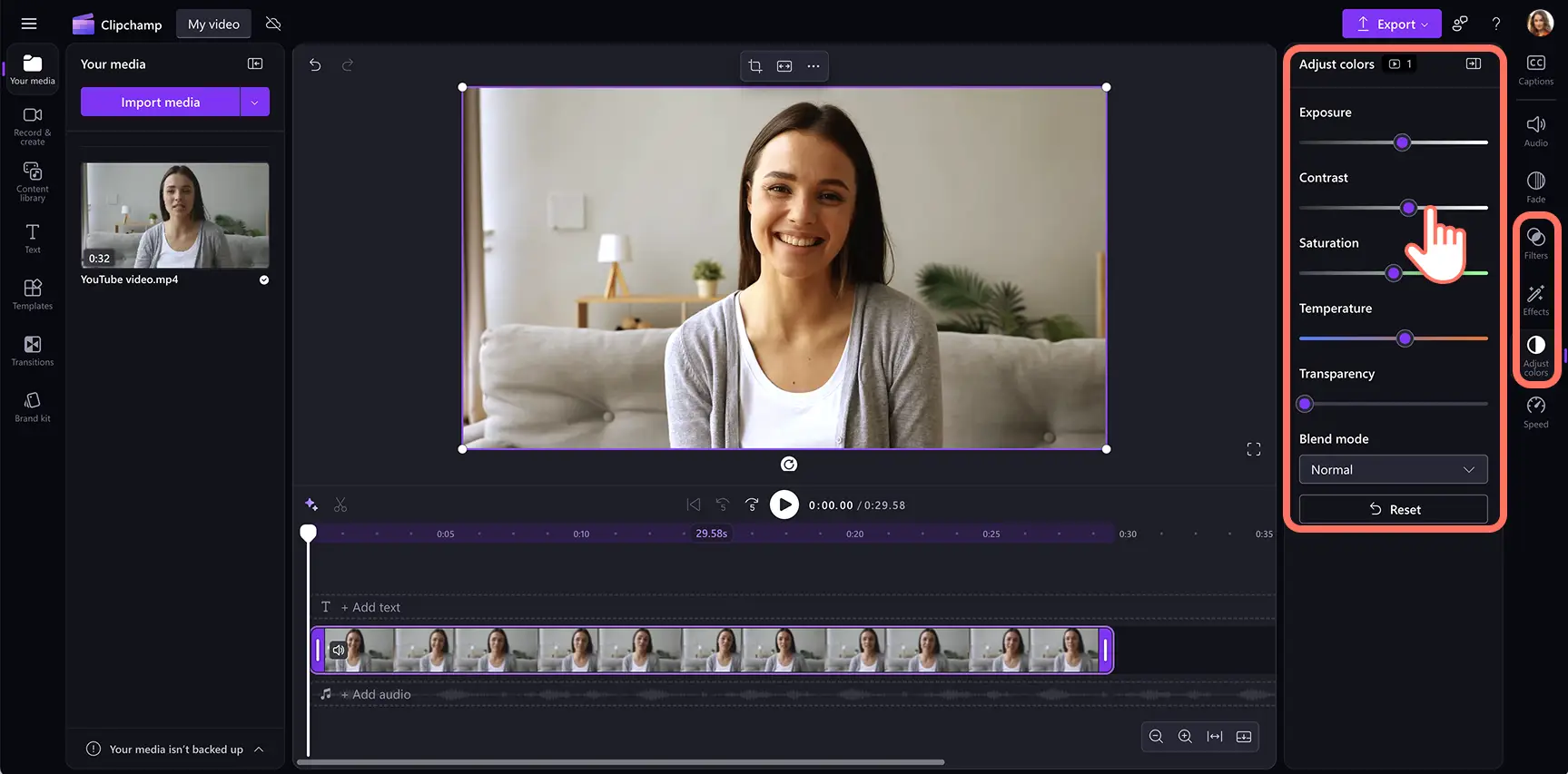
Ensuite, ajustez les couleurs de votre vidéo en appliquant un filtre vidéo, un effet ou en ajustant manuellement la correction des couleurs de votre vidéo depuis le panneau des propriétés.
Étape 3. Modifier l’audio de vos vidéos
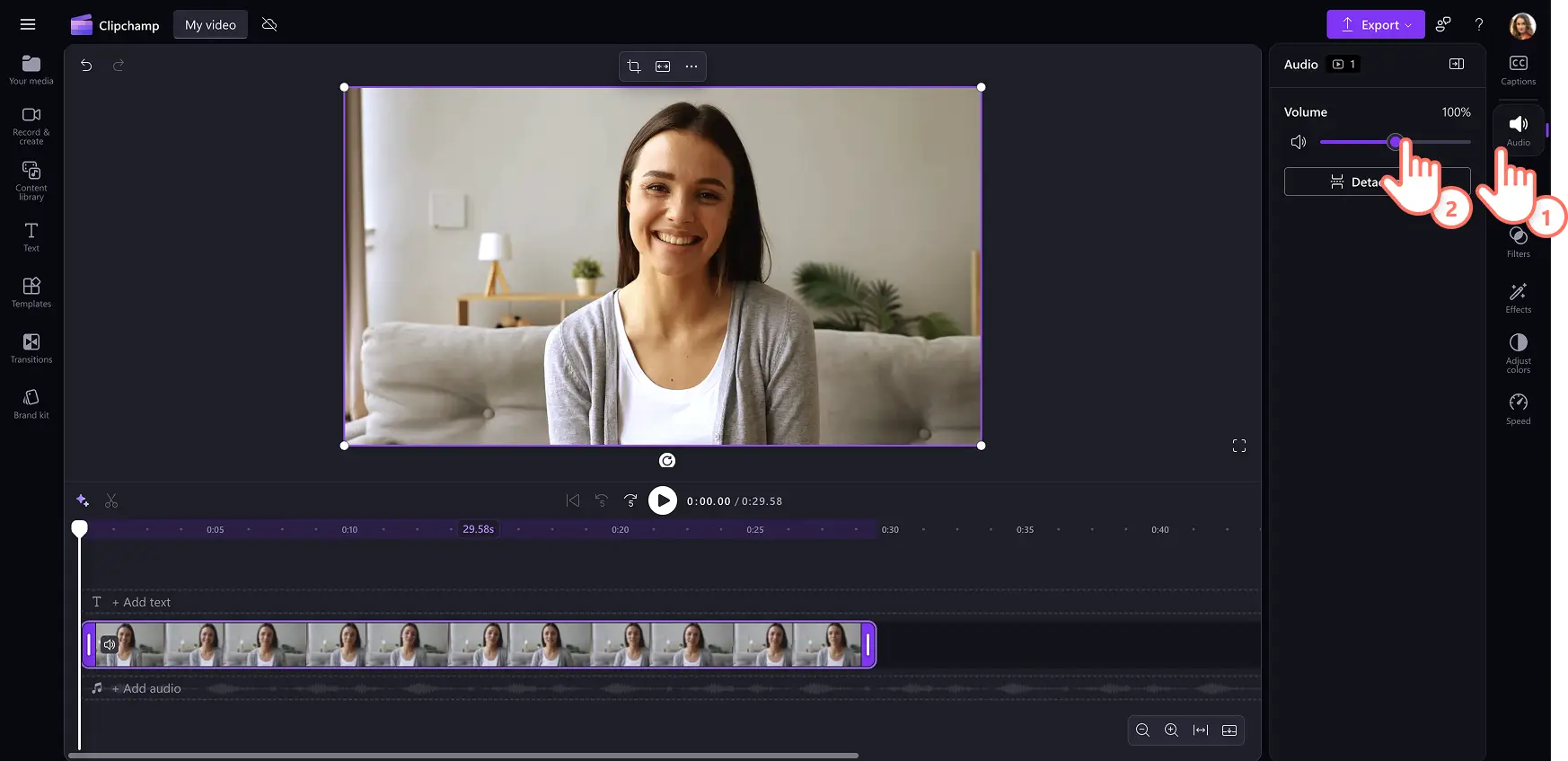
Si votre vlog comporte du son, cliquez sur l’onglet Audio du volet Propriétés. Ici, vous pouvez ajuster le volume de votre audio à l’aide du curseur. Faites glisser le curseur vers la droite pour augmenter le volume de la vidéo ou vers la gauche pour le baisser. Vous pouvez également supprimer tout bruit de fond indésirable en activant la fonction de suppression du bruit.
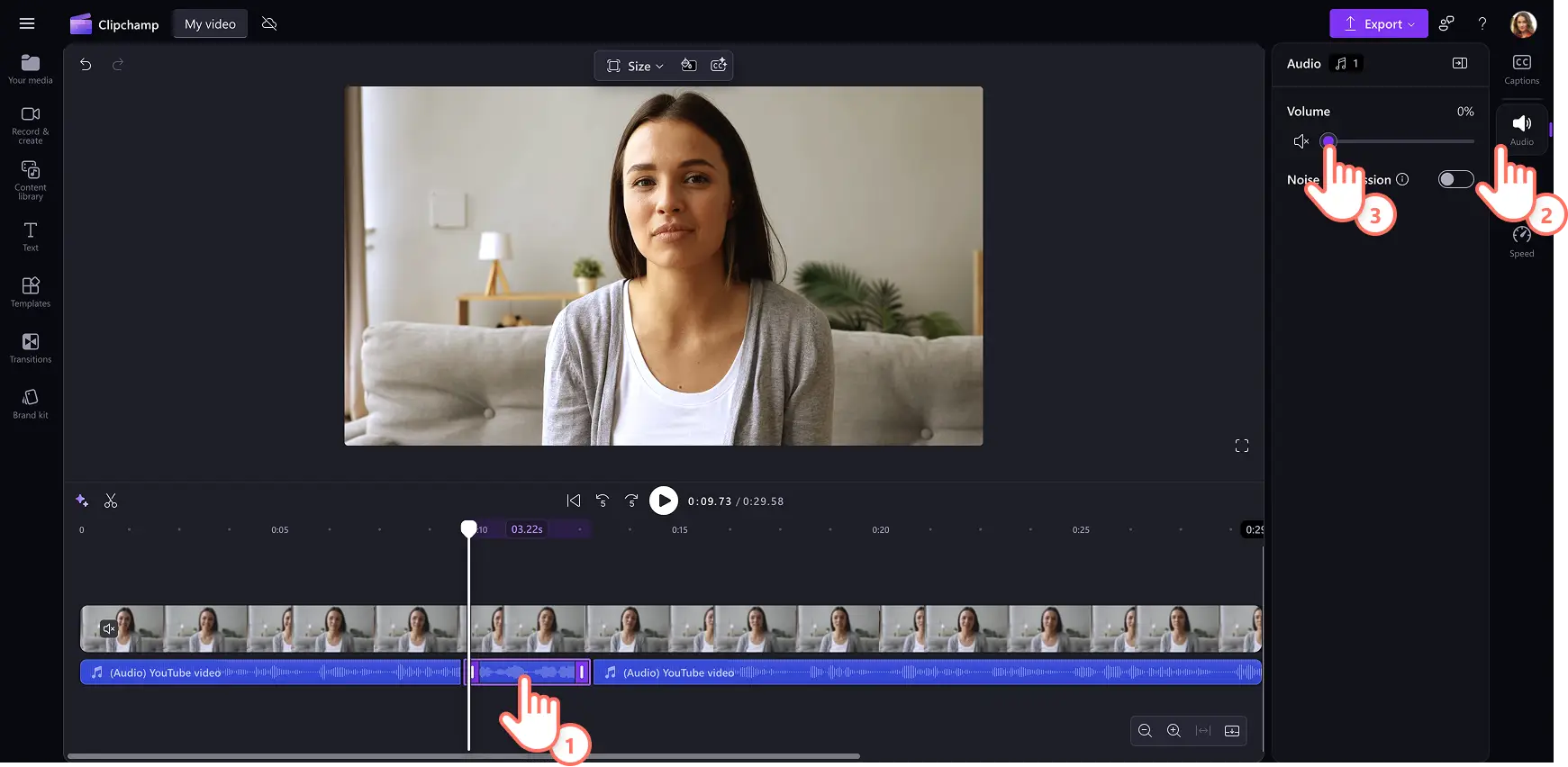
Si l’audio et la vidéo sont sur des pistes séparées, utilisez l’outil de découpe pour couper le son à l’endroit souhaité, puis cliquez sur Désactiver le son de l’extrait audio à l’aide de l’onglet Audio dans le panneau Propriétés. Cette fonction est idéale pour éliminer les erreurs et couper les insultes.
Étape 4. Ajouter de la musique, des autocollants et du texte de vlog
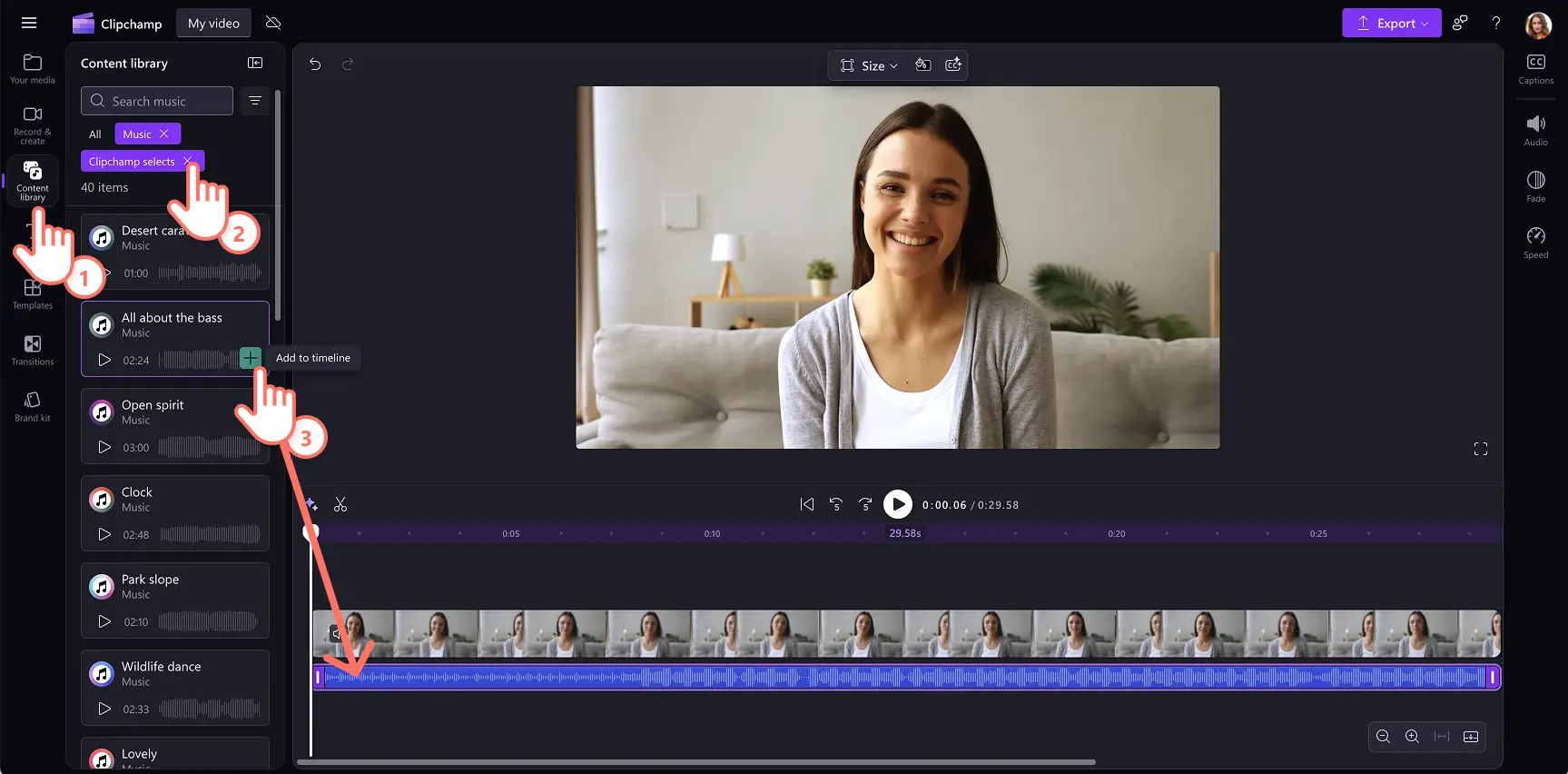
Pour ajouter une musique de fond votre Vlog, sélectionnez l’onglet Bibliothèque de contenu dans la barre d’outils, puis sélectionnez Musique dans la flèche déroulante audio afin de parcourir la bibliothèque d’audio de stock.
Vous pouvez taper des mots-clés dans la barre de recherche pour trouver des genres, des thèmes ou des ambiances spécifiques, ou cliquer sur le bouton Afficher plus dans une catégorie de musiques. N’oubliez pas de baisser le volume de votre musique de fond pour que les spectateurs puissent entendre l’audio de votre Vlog.
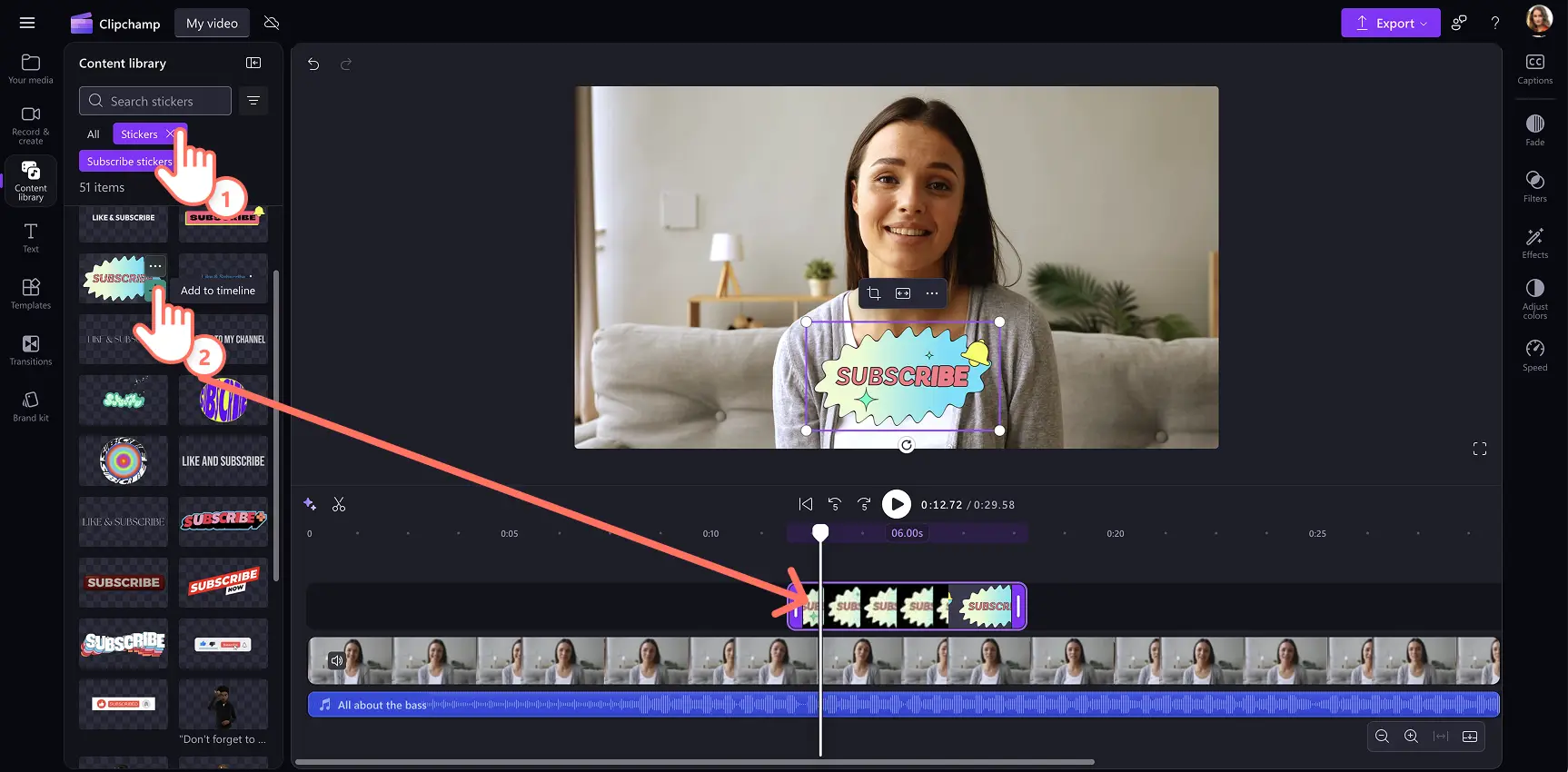
Ensuite, ajoutez des superpositions d’autocollants. Pour ajouter des superpositions comme des boutons S’abonner, des émojis et même des stickers en langue des signes ASL, cliquez sur l’onglet Bibliothèque de contenu de la barre d’outils, puis sur la flèche déroulante vers le bas des effets visuels et choisissez Autocollants. Vous pouvez également rechercher des cadres, des superpositions, des formes, des arrière-plans, des annotations et des GIF.
Ajoutez votre sticker dans la chronologie par glisser-déposer, au-dessus de votre clip vidéo. Modifiez la taille des stickers à l’aide de la barre d’outils flottante sur l’aperçu vidéo.
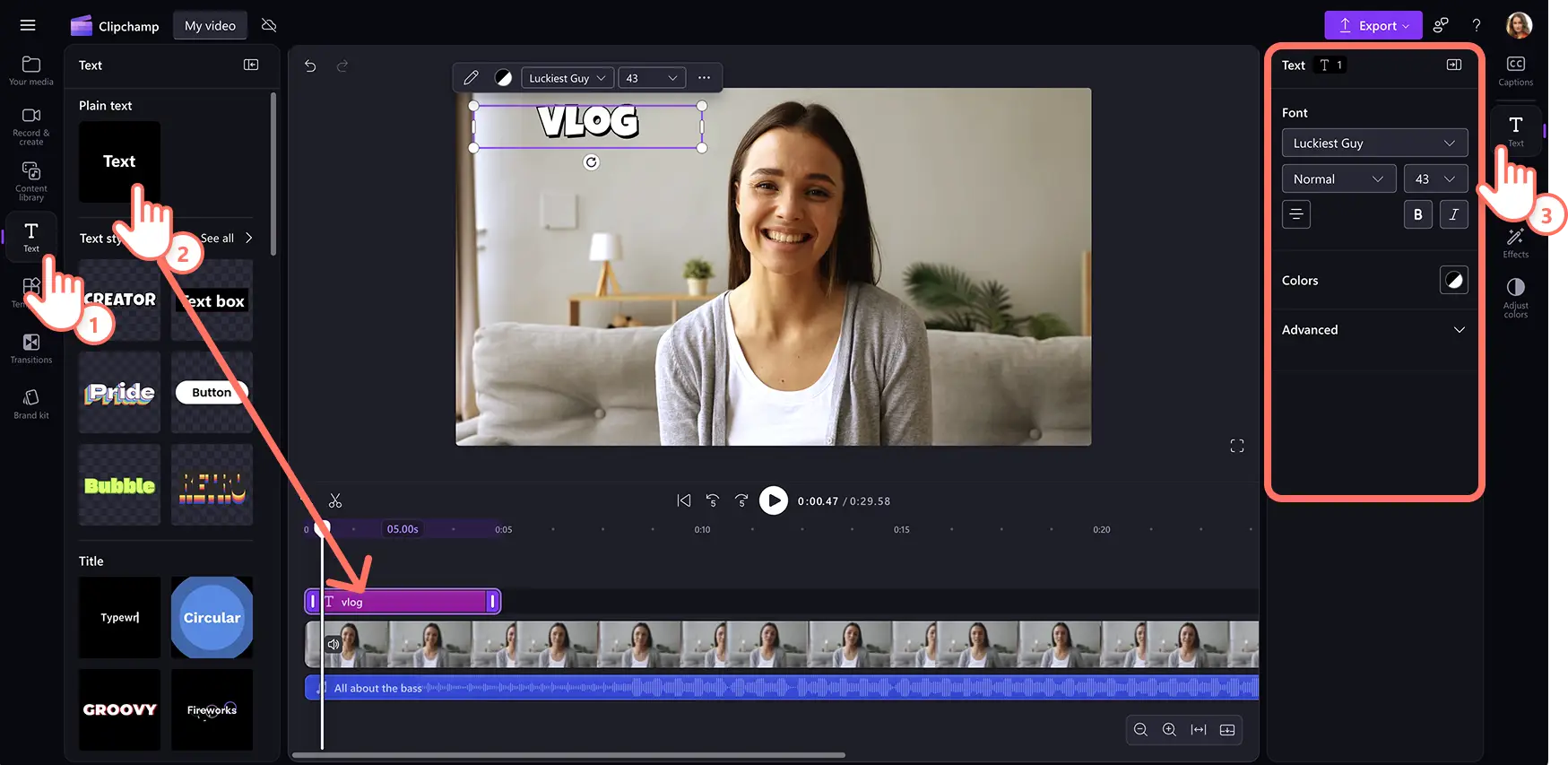
Vous pouvez également ajouter des titres et du texte animés à votre Vlog à l’aide de l’onglet Texte de la barre d’outils. Cliquez sur l’onglet Texte, puis sélectionnez un titre. Ajoutez le titre dans la chronologie par glisser-déposer, au-dessus de votre vidéo. Modifiez le contenu, la police, la taille, l’alignement, la couleur et la position de votre texte dans la panneau Propriétés.
Cinquième étape :Ajoutez des sous-titres à votre Vlog
Pour rendre votre vlog plus accessible à tous les spectateurs, ajoutez des sous-titres à l’aide de la fonctionnalité de sous-titres automatiques. Cliquez sur l’onglet Sous-titres du volet Propriétés, puis sur Activer les sous-titres automatiques. Suivez les instructions à l’écran pour transcrire votre vidéo grâce à l’IA. Personnalisez facilement la taille, les couleurs et la position de vos légendes.
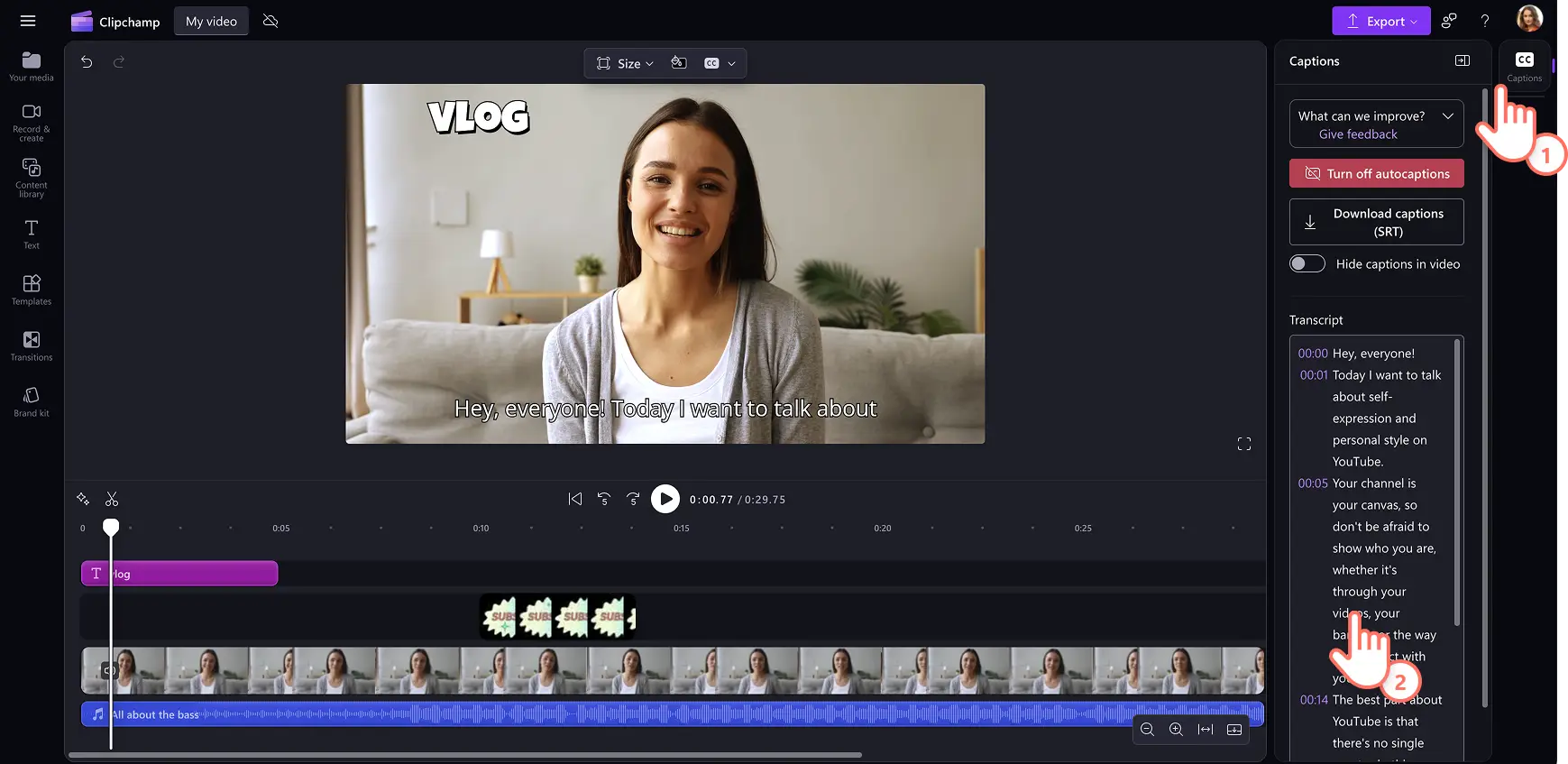
Lorsque vous créez des sous-titres, vous pouvez également profiter de notre fonctionnalité de suppression du silence intelligente. Cette fonctionnalité détecte les pauses ou les silences de plus de 3 secondes dans votre vidéo et les surligne en violet pour vous permettre de les découper ou de les supprimer facilement.
Étape 6. Enregistrer votre Vlog et le partager sur YouTube
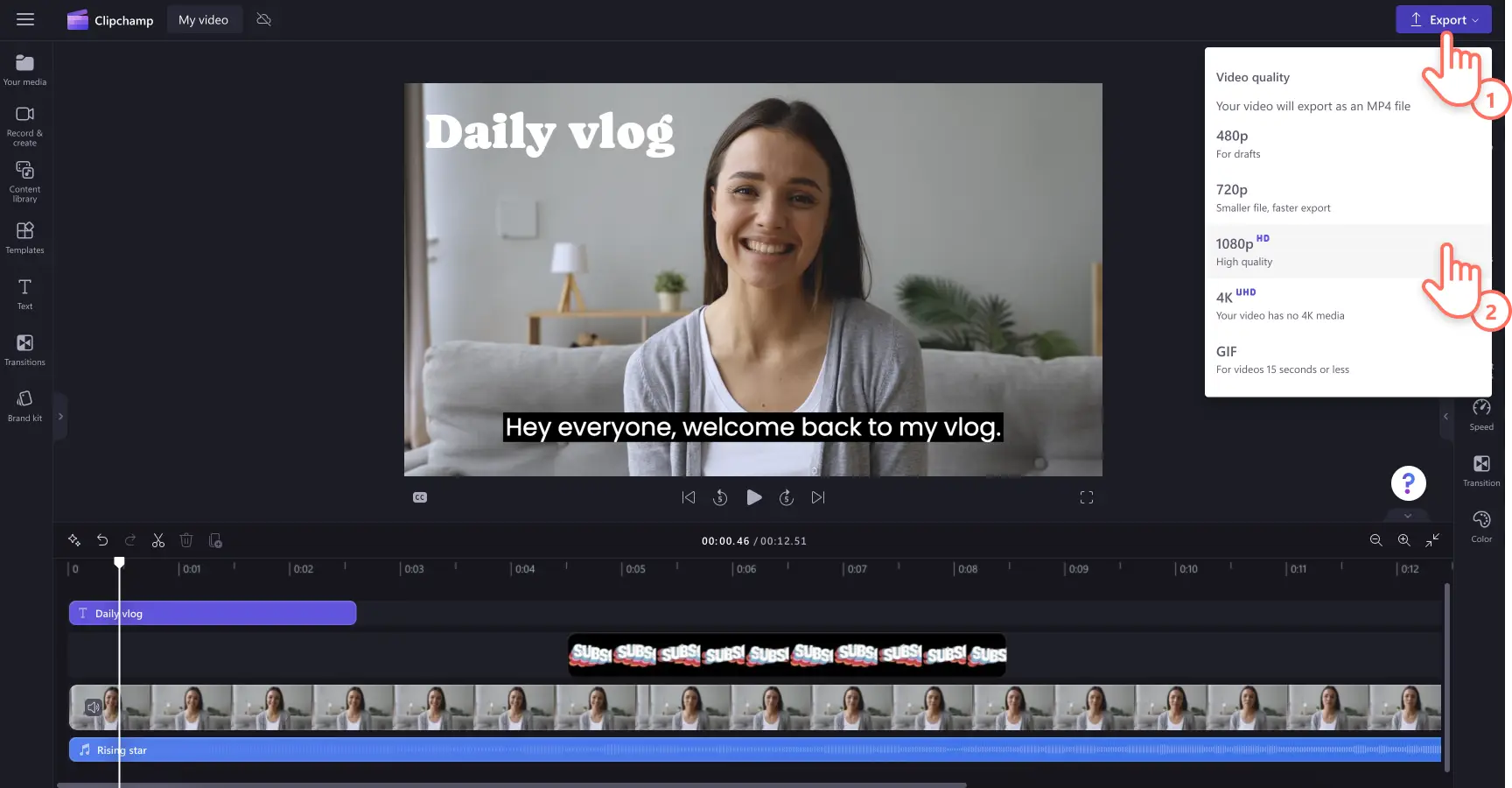
Cliquez sur le bouton Exporter et sélectionnez une résolution vidéo, pour sauvegarder votre Vlog. Pour obtenir un Vlog de qualité optimale, nous vous recommandons de sélectionner la résolution vidéo 1080 p. Si votre Vlog contient des séquences vidéo 4K, enregistrez votre Vlog dans cette résolution.
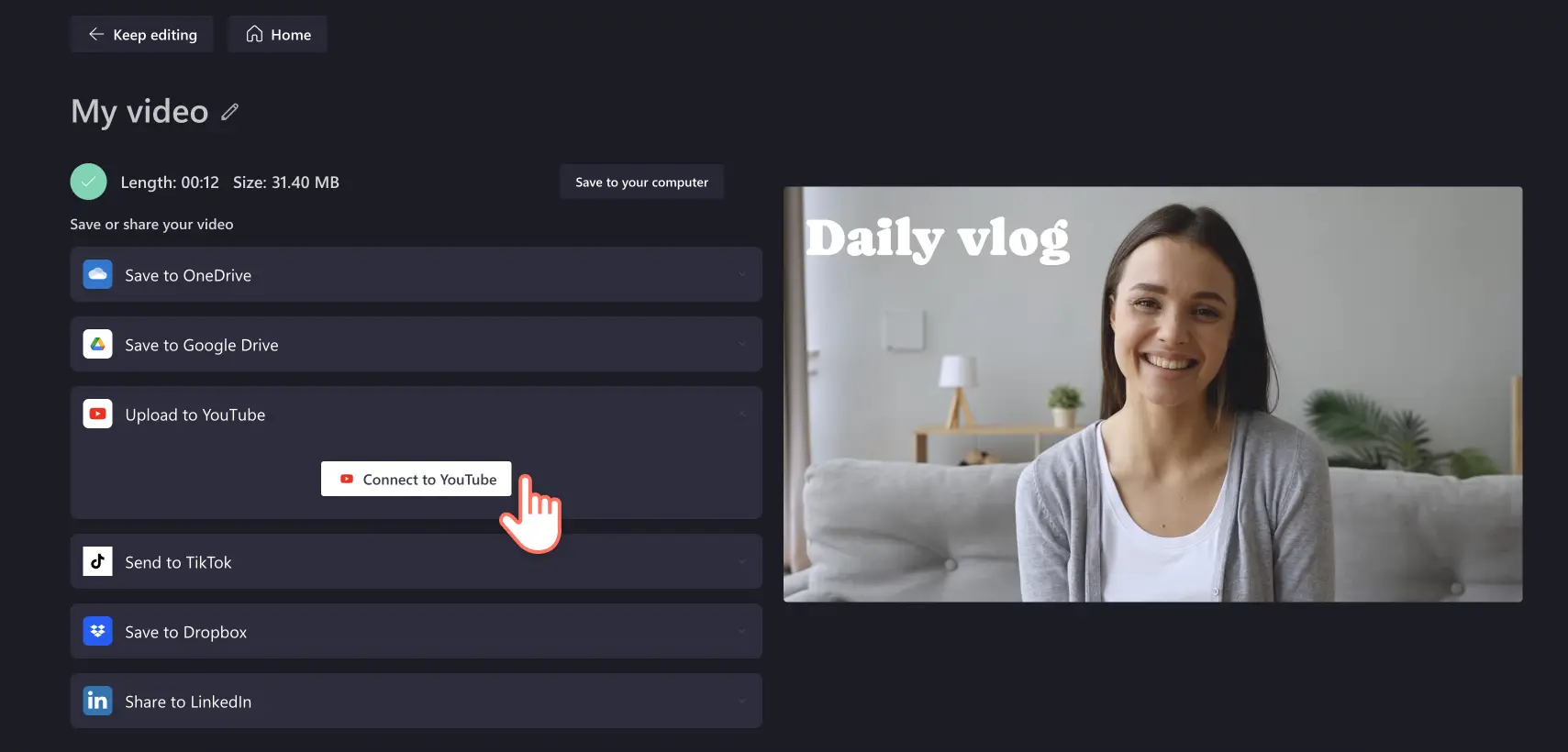
Sur la page Exportation, téléchargez votre vlog sur YouTube à l’aide de l’intégration de partage.

Laisser un commentaire